スレッズを見ていて気になる投稿や共感できる相手を見つけると、「公開の返信ではなく、個別に話してみたい」と思うことがありますよね。
ところが、画面を探してもメッセージの入口が見つからず、戸惑ってしまう方もいるのではないでしょうか。
「スレッズにはDM機能があるの?」
「友達の画面にはあるのに、私の画面には表示されないのはなぜ?」
「特定の相手にだけメッセージを送れないのは、ブロックされているから?」
このような疑問が重なると、アプリの操作を間違えているのか、不具合が起きているのか判断しにくくなります。
Threadsでは以前、アプリ内のDM機能が用意されていなかったため、「スレッズにDMはない」という古い情報もインターネット上に残っています。
しかし、現在はThreads内で個別メッセージを送れるようになり、利用できる機能も少しずつ増えています。
この記事では、次の内容をわかりやすく解説します。
- スレッズのDMで利用できる主な機能
- 相手に個別メッセージを送る基本的な流れ
- メッセージアイコンが表示されない原因
- 特定の相手だけに送れないときの確認ポイント
- 安全にやり取りするための設定と注意点
表示されないからといって、すぐに故障やブロックだと決めつける必要はありません。
まずは現在の仕組みを知り、自分の画面に当てはまる原因をひとつずつ確認していきましょう。
スレッズのDM機能でできること
ThreadsのDMは、公開投稿から始まった会話を、ほかの利用者に見られない場所で続けたいときに役立つ機能です。
単に文章を送るだけでなく、投稿の共有や複数人での会話にも対応しており、以前よりも交流の幅が広がっています。
現在のスレッズでは、利用可能なアカウントであれば、アプリ内から1対1の個別メッセージを送れます。
| 主な機能 | できること | 使いやすい場面 |
|---|---|---|
| 個別メッセージ | 相手と1対1で文章を送り合う | 公開の返信欄では話しにくい内容を伝えたいとき |
| 投稿の共有 | 気になるThreads投稿をDMで送る | 友達に投稿を見てもらいたいとき |
| メディア送信 | 写真や動画、GIFなどを送る | 文章だけでは伝えにくい内容を共有するとき |
| グループチャット | 複数人で同じ会話に参加する | 趣味仲間や友人同士で話したいとき |
| メッセージリクエスト | フォローしていない相手からの連絡を別の場所で確認する | 知らない相手からの連絡を慎重に判断したいとき |
スレッズのアプリ内で個別にメッセージを送れる
Threadsでは、対応しているアカウントの画面下部にメッセージ用のアイコンが表示され、そこから1対1の会話を始められます。
たとえば、公開投稿でおすすめの本を紹介している相手に、詳しい感想を個別に聞きたい場合などに便利です。
返信欄で質問すると、その内容は基本的にほかの利用者からも見えるため、少し個人的な内容を含むときはDMのほうが向いています。
一方で、DMは相手との距離が近く感じられる連絡方法でもあります。
個別に送れるからといって、相手が必ず返信してくれるとは限りません。
初めて連絡する場合は、簡単な挨拶と連絡した理由を添え、相手が負担に感じにくい文章を心がけるとよいでしょう。
気になる投稿を相手へDMで共有できる
Threadsで見つけた投稿は、投稿に付いている共有メニューなどからDMへ送れる場合があります。
「この内容、友達も興味を持ちそう」「あとで家族と相談したい」というときに、投稿の内容を説明し直さなくても共有できるのが便利な点です。
ただし、非公開アカウントの投稿や公開範囲が限られている投稿は、送った相手が閲覧できないことがあります。
投稿へのリンクや情報を送れても、閲覧権限まで相手に渡るわけではありません。
共有した相手がその投稿を見られるかどうかは、投稿者の公開設定や相手とのフォロー関係によって変わります。
見られないと言われた場合は不具合とは限らないため、投稿の公開範囲も確認してみましょう。
複数人でやり取りできるグループチャットにも対応している
Threadsのメッセージ機能は、1対1のやり取りだけでなく、複数人が参加するグループチャットにも対応しています。
趣味が同じ人たちと情報交換をしたり、公開投稿で知り合った仲間と会話を続けたりするときに使いやすい機能です。
グループには名前を付けられるため、「読書仲間」「旅行の相談」など、目的がわかる名称にしておくと管理しやすくなります。
ただし、参加人数が増えるほど、発言の通知や共有される情報も多くなります。
グループ内に書いた内容は参加者全員が見られるため、住所や電話番号などの個人情報は安易に投稿しないことが大切です。
知っている人だけのグループであっても、画面の保存や内容の転送まで完全に防ぐことは難しいため、公開されて困る情報は送らないようにしましょう。
スレッズでDMを送る基本的な手順

Threadsで個別メッセージを送る流れはそれほど複雑ではありません。
ただし、アプリの更新状況やスマートフォンの種類によって、アイコンの形やメニュー名が少し異なる場合があります。
基本的には「メッセージ画面を開く・相手を選ぶ・内容を入力する」という3つの流れで送信できます。
画面下部にあるメッセージアイコンを開く
まず、スマートフォンでThreadsアプリを開き、画面下部に並んでいるアイコンを確認します。
メッセージ機能が利用できる状態であれば、封筒や吹き出しのようなメッセージ用アイコンが表示されます。
そのアイコンをタップすると、受信したメッセージや過去の会話を確認できる受信箱が開きます。
初めて使う場合は、受信箱に何も表示されていなくても問題ありません。
画面内にある新規作成用のアイコンやボタンを選び、新しい会話を始めます。
メッセージアイコン自体がない場合は、操作を続ける前にアプリの更新状況を確認しましょう。
新規メッセージから送りたい相手を選ぶ
新しいメッセージの作成画面を開いたら、送信したい相手の名前やユーザーネームを検索します。
似た名前のアカウントが複数表示されることもあるため、プロフィール画像や投稿内容も見て、相手を間違えないように選びましょう。
特に、英数字を使ったユーザーネームは一文字違いの別アカウントが存在する場合があります。
仕事の内容や個人情報を含むメッセージを送る前には、宛先が正しいか必ず確認してください。
相手を選択できない、検索結果に出てこないという場合は、相手の受信設定やアカウントの状態が関係している可能性があります。
また、フォローしていない相手へ送るメッセージは、通常の受信箱ではなく、相手のメッセージリクエストへ入ることがあります。
文章を入力して送信する
相手を選んだら、画面下部の入力欄に文章を書き、送信ボタンをタップします。
初めて連絡する相手には、突然用件だけを書くよりも、「はじめまして」「投稿を拝見しました」などの一言があると、受け取る側も内容を理解しやすくなります。
たとえば、「はじめまして。先ほどの収納に関する投稿が参考になり、紹介されていた方法について一つ伺いたく、ご連絡しました」のように、連絡した理由を簡潔に伝える形です。
最初のDMは、挨拶・連絡した理由・質問や用件の3点を短くまとめると、相手が返信しやすくなります。
一度に長文を送ったり、返事が来る前に何通も追加したりすると、相手を驚かせてしまうかもしれません。
送信後は少し時間を置き、相手の都合を尊重して待つことも大切です。
スレッズでDMが表示されない主な原因
メッセージアイコンが見当たらなくても、すぐにスマートフォンの故障と考える必要はありません。
アプリのバージョン、利用している端末、アカウントの状態など、いくつかの理由が考えられます。
まずは「自分だけ使えない」と決めつけず、表示環境と設定を順番に確認することが解決への近道です。
| 考えられる原因 | 画面に起こりやすいこと | 最初に試すこと |
|---|---|---|
| アプリが古い | メッセージアイコンが表示されない | アプリストアで更新する |
| ブラウザ版を使用している | アプリとメニューの位置が異なる | スマートフォンアプリで確認する |
| 段階的な機能提供 | ほかの人にはある機能が自分にはない | 時間を置いて再確認する |
| 年齢やアカウント設定 | 送信先や受信方法が制限される | 登録情報とメッセージ設定を確認する |
| 一時的な表示不良 | アイコンが消える、画面が開かない | アプリを再起動する |
アプリのバージョンが古く機能が反映されていない
ThreadsのDMは、サービス開始当初からあった機能ではなく、後から追加されました。
そのため、長い間アプリを更新していない場合、メッセージ機能に対応していない古い状態のままになっている可能性があります。
スマートフォンの自動更新をオフにしている方は、ほかのアプリは使えていても、Threadsだけ古いということもあります。
アプリストアでThreadsを検索し、「開く」ではなく「更新」と表示されている場合は、最新版へ更新しましょう。
更新後もすぐに表示が変わらないときは、一度アプリを完全に終了してから開き直すと反映される場合があります。
ブラウザ版とアプリ版で表示や使える機能が異なる
Threadsはスマートフォンアプリだけでなく、パソコンやスマートフォンのブラウザから開くこともできます。
しかし、同じアカウントでログインしていても、画面構成や利用できる機能が完全に同じとは限りません。
解説サイトに載っている画面と自分の画面が違うときは、記事を書いた人がアプリ版を使い、自分はブラウザ版を見ている可能性もあります。
操作方法を確認するときは、iPhone版・Android版・ブラウザ版のどれについて説明されているかを見ることが大切です。
ブラウザで見つからない場合は、スマートフォンのThreadsアプリから同じアカウントにログインし、画面下部を確認してみましょう。
アカウントによって機能の反映時期がずれている
SNSの新機能は、すべての利用者へ同じ時刻に一斉追加されるとは限りません。
一部のアカウントから順番に提供され、数日から一定期間をかけて広がることもあります。
そのため、家族や友人の画面にはメッセージアイコンがあるのに、自分にはないという状況が起こる可能性があります。
複数のアカウントを持っている場合、同じスマートフォン内でも、アカウントごとに表示が異なるケースも考えられます。
アプリが最新版で設定にも問題が見当たらない場合は、少し時間を置いてから再確認する方法もあります。
年齢やアカウント設定によって利用が制限されている
Threadsのメッセージ機能には、安全性を保つための条件や受信設定があります。
年齢情報、フォロー関係、相手が設定している受信範囲などによって、送れる相手や表示方法が変わることがあります。
特に、未成年者が利用するアカウントでは、大人のアカウントと同じ範囲で連絡できない可能性があります。
年齢制限を避けるために、生年月日を実際と異なる内容へ変更することはおすすめできません。
登録情報に誤りがある場合は、正規の手順で情報を確認・修正しましょう。
自分側に問題がなくても、相手が「フォロー中の人だけ」に受信範囲を絞っていれば、DMを送れないことがあります。
スレッズでDMを送れないときに試したい対処法
メッセージアイコンは表示されているのに送れない場合は、アプリや通信の一時的な問題も考えられます。
難しい設定を変更する前に、負担の少ない方法から順番に試してみましょう。
対処するときは、アップデート、アプリの再起動、端末の再起動、通信確認の順に進めると原因を切り分けやすくなります。
アプリを最新版へアップデートする
最初に、App StoreまたはGoogle PlayでThreadsの更新がないか確認します。
新しい機能の追加だけでなく、不具合の修正や安全性の改善もアプリ更新に含まれることがあります。
更新する前には、Wi-Fiなど安定した通信に接続し、スマートフォンの空き容量も確認しておくと安心です。
更新が途中で止まった場合は、通信環境とストレージ容量を確認してからやり直しましょう。
アプリを終了してから再起動する
アプリを長時間開いたままにしていると、画面の読み込みが一時的に不安定になることがあります。
ホーム画面へ戻るだけではアプリが完全に終了していない場合があるため、起動中のアプリ一覧からThreadsを閉じます。
その後、もう一度Threadsを開き、メッセージ画面が正常に表示されるか確認してください。
送信ボタンを押した直後に画面が止まった場合は、何度も連打せず、送信済みになっていないかを先に確認しましょう。
連打すると、通信が戻ったときに同じ内容が複数回送られる可能性があります。
スマートフォンを再起動して表示を確認する
アプリを閉じても改善しない場合は、スマートフォン自体を再起動します。
端末を再起動すると、一時的にたまっていた処理が整理され、アプリの動作が戻ることがあります。
Threads以外のアプリも開きにくい、文字入力が遅い、通信が途切れるといった症状がある場合は、端末側の一時的な不調も考えられます。
再起動後は、通信がつながったことを確認してからThreadsを開きましょう。
一度ログアウトして再ログインする
アプリとアカウント情報の読み込みがうまくいっていない場合は、ログアウトしてから再ログインすることで改善することがあります。
ただし、ログアウト前には、ログイン方法やパスワードを確認しておくことが大切です。
パスワードがわからないままログアウトすると、すぐにアカウントへ戻れなくなる可能性があります。
複数のInstagramアカウントやThreadsプロフィールを使い分けている場合は、再ログイン時に別のアカウントを選ばないよう注意してください。
通信環境や一時的な障害が起きていないか確認する
メッセージが送れない原因は、Threadsアプリだけにあるとは限りません。
Wi-Fiの接続が弱い、モバイル通信が一時的に不安定、通信制限がかかっているといった場合も送信に失敗することがあります。
ウェブサイトやほかのアプリが正常に開くかを確認すると、通信全体の問題かThreadsだけの問題かを判断しやすくなります。
多くの人が同じ時間帯に利用できなくなっている場合は、サービス側で一時的な障害が起きている可能性もあります。
自分だけでは解決できない障害の場合、設定を何度も変更するより、時間を置いて公式のお知らせを確認するほうが安心です。
特定の相手にだけDMを送れないのはなぜ?

ほかの人には送れるのに、一人の相手にだけ送れないと、「ブロックされたのでは」と不安になりやすいものです。
しかし、送れない理由はブロックだけではなく、受信設定やアカウントの休止なども考えられます。
特定の相手だけに送れない場合は、まず相手の受信範囲やアカウント状態が関係している可能性を考えましょう。
相手のメッセージ受信設定によって制限されている
Threadsでは、知らない人から届くメッセージを通常の受信箱と分ける仕組みや、フォローしていない人からのリクエストを受け取らない設定が用意されています。
相手が受信範囲を「フォローしている人だけ」に設定している場合、フォロー外から新しいメッセージを始められないことがあります。
これは相手があなた個人を避けているという意味ではなく、すべてのフォロー外アカウントに共通して適用されている設定かもしれません。
相手がプロフィールに連絡方法を記載している場合は、その案内を優先しましょう。
公開の返信欄で何度も「DMを開けてください」と求めると、相手を困らせる可能性があります。
相手からブロックされている可能性がある
ブロックされている場合、相手のプロフィールや投稿が見えにくくなったり、メッセージを始められなくなったりすることがあります。
ただし、プロフィールが見つからないという理由だけで、ブロックされたと断定することはできません。
ユーザーネームの変更、アカウントの一時停止、削除などでも、同じように検索結果へ表示されなくなる場合があります。
ブロックの有無を確かめるために別アカウントから繰り返し接触することは避け、相手の意思を尊重しましょう。
相手のアカウントが停止・削除されている
相手が自分でアカウントを一時停止または削除した場合や、何らかの理由で利用停止になっている場合は、DMを送れないことがあります。
以前の会話履歴が残っていても、プロフィールを開けなかったり、入力欄が使えなかったりするケースが考えられます。
この場合、自分のアプリを再インストールしても改善しない可能性があります。
共通の知人がいる場合でも、相手の事情を無理に聞き出さず、アカウントが戻るまで待つのが無難です。
短時間に何度も送信して利用制限がかかっている
短い時間に多くの相手へ同じ文章を送ったり、メッセージリクエストを繰り返したりすると、迷惑行為やスパムと判断される可能性があります。
一時的な制限がかかると、新しいメッセージを送れない、送信操作が完了しないといった状態になることがあります。
送れないからといって、同じ操作を何度も繰り返すと、制限が長引く可能性があるため注意が必要です。
表示された案内を確認し、しばらく時間を置いてから再度試しましょう。
不特定多数への宣伝や同じ文章の一斉送信ではなく、本当に必要な相手へ、内容を整えて送ることが大切です。
スレッズのDMとInstagramのDMは何が違う?
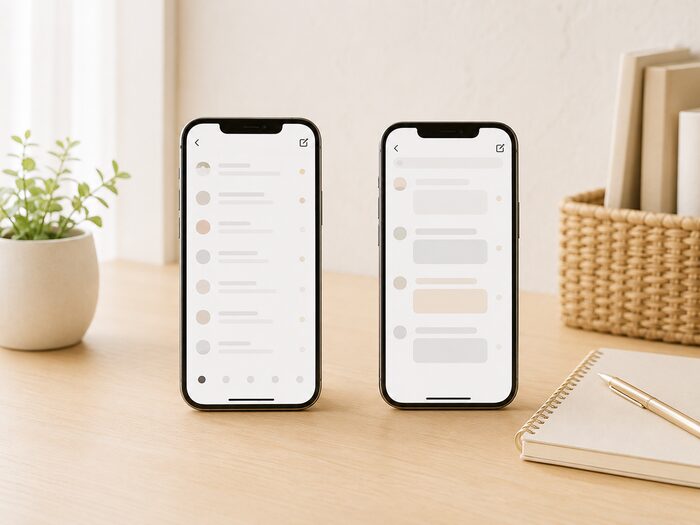
ThreadsはInstagramアカウントとのつながりが深いため、DMも同じ場所へ届くと思われがちです。
しかし、現在のThreadsのメッセージ機能は、Instagramの受信箱とは分けて考える必要があります。
ThreadsとInstagramは同じMetaのサービスですが、送信したDMの受信場所はそれぞれ別です。
| 比較項目 | ThreadsのDM | InstagramのDM |
|---|---|---|
| 主な受信場所 | Threadsアプリ内の受信箱 | Instagramアプリ内の受信箱 |
| 会話のきっかけ | Threadsの投稿や交流から始めやすい | Instagramの投稿、ストーリーズ、リールなどから始めやすい |
| フォロー外からの連絡 | 設定によりリクエストへ入る、または受信しない | 設定によりメッセージリクエストなどへ入る |
| グループ会話 | 対応している | 対応している |
| 機能の種類 | 比較的新しく、順次改善されている | 長く提供されており、機能の種類が多い |
それぞれ別の受信箱でメッセージを管理する
Threadsで届いたDMは、原則としてThreads側の受信箱で確認します。
Instagramばかり確認していると、Threadsに届いた連絡に気づかないことがあります。
反対に、InstagramのDMがThreadsの受信箱へ自動的に並ぶわけでもありません。
両方のサービスを使う場合は、それぞれの受信箱を確認する必要があります。
通知が多くてわかりにくいときは、どちらのアプリからの通知なのか、アイコンや表示名を確認しましょう。
Threadsで送ったDMがInstagramに届くわけではない
ThreadsのプロフィールはInstagramと関連付いていますが、Threadsで書いたメッセージが、そのまま相手のInstagramの受信箱へ転送されるわけではありません。
相手がThreadsのメッセージをあまり確認しない場合、DMを送っても長期間気づかれない可能性があります。
急ぎの用件であっても、相手が案内していない別の連絡手段へ勝手に切り替えるのではなく、公開されている連絡方法を確認しましょう。
Instagramのプロフィールに問い合わせ先が書かれている場合は、その案内に従う方法もあります。
利用できる送信機能や設定に違いがある
InstagramのDMは長く提供されているため、メッセージに関する機能が比較的多く用意されています。
一方、ThreadsのDMは後から導入された機能であり、今後も画面や設定項目が変更される可能性があります。
解説記事で紹介されている機能が自分の画面にない場合は、アプリの違いだけでなく、記事が書かれた時期も確認するとよいでしょう。
「InstagramでできるからThreadsでも同じようにできる」とは限らないため、送信前にThreads側のメニューを確認することが大切です。
スレッズのDMを安全に使うための設定

DMは便利な一方、知らない人から突然連絡が届くこともあります。
相手のプロフィールが自然に見えても、書かれている内容がすべて正しいとは限りません。
DMを安心して使うには、受信範囲を整えることと、送られてきた内容をすぐに信用しないことの両方が大切です。
知らない相手から届くメッセージには慎重に対応する
フォローしていない人からのメッセージは、リクエスト用の場所へ分けられることがあります。
リクエストが届いても、必ず承認したり返信したりする必要はありません。
相手のプロフィール、過去の投稿、アカウントの作成状況などを見て、不自然な点がないか確認しましょう。
投稿がほとんどない、同じ宣伝文ばかり載せている、会話を急かすといった場合は慎重な判断が必要です。
少しでも不安を感じたら、返信せずに閉じても問題ありません。
不審なリンクや個人情報を求める内容に注意する
DMに記載されたリンクを開くと、外部のウェブサイトへ移動することがあります。
ログイン情報やクレジットカード番号を入力させようとするページ、当選金や報酬を受け取れると誘う内容には注意しましょう。
パスワード、認証コード、銀行口座、住所、電話番号などをDMで求められても、すぐに送らないでください。
Metaは、アカウントの安全に関する重要な連絡を、アプリ内のDMで突然送り、パスワードを尋ねるような方法は取らないと案内しています。
公式を名乗る相手から連絡が来た場合も、DM内のリンクではなく、アプリの設定や公式ヘルプから確認するほうが安心です。
「今日中に手続きしないと停止される」など、急いで行動させようとする文章ほど、一度立ち止まって確認しましょう。
困った相手はブロックや報告機能を利用する
断っても繰り返し連絡してくる、怖い言葉を送ってくる、迷惑な宣伝が続く場合は、無理にやり取りを続ける必要はありません。
相手のプロフィールやメニューから、ブロックや報告を選べる場合があります。
ブロックは相手との接触を減らしたいとき、報告は迷惑行為や規約に反する可能性がある内容を運営側へ知らせたいときに使います。
不快なメッセージを我慢して返信するより、ブロックや報告など、用意されている安全機能を利用しましょう。
身の危険を感じる内容や、現実の生活へ影響する深刻な脅しがある場合は、画面を保存し、家族や身近な人、公的な相談先などへ相談することも検討してください。
自分の公開情報やプロフィール内容を見直す
相手から届く内容だけでなく、自分がプロフィールで公開している情報にも気を配る必要があります。
本名、勤務先、学校名、最寄り駅、生活圏がわかる写真などを組み合わせると、本人を特定する手がかりになる場合があります。
日常の何気ない投稿でも、家の外観、郵便物、子どもの名札、車のナンバーなどが写り込むことがあります。
プロフィールには、交流に必要な範囲の情報だけを載せるようにしましょう。
DMで仲良くなった相手であっても、会ったことがない段階で住所や家族の詳しい情報を伝えるのは慎重に判断してください。
スレッズのDMについてよくある疑問
最後に、ThreadsのDMを使うときに迷いやすい疑問をまとめます。
メッセージ機能は今後も変更される可能性があるため、実際の画面に表示される説明もあわせて確認してください。
機能名や表示場所が変わった場合は、古い解説画像よりも、現在のアプリ画面と公式ヘルプを優先しましょう。
送ったメッセージに既読はつく?
メッセージ画面では、相手が内容を確認したことを示す表示が出る場合があります。
ただし、アプリのバージョンや設定、通信状況によって表示の仕方が異なる可能性があります。
既読のような表示が付かないからといって、相手が絶対に読んでいないと断定することはできません。
既読表示は返信を約束するものではないため、読まれた後も返事を急かさないようにしましょう。
内容を確認してから返事を考えている場合や、忙しくて返信できない場合もあります。
DMを削除すると相手の画面からも消える?
DMに関する削除操作には、自分の画面から会話を消すものと、送信したメッセージを取り消すものが区別されている場合があります。
自分の受信箱からチャットを削除しただけでは、相手側に残っている内容まで消えない可能性があります。
削除する前に、画面に表示される「自分のみ」「送信を取り消す」などの説明をよく確認しましょう。
また、送信を取り消せる場合でも、相手がすでに内容を読んだり、通知画面で確認したり、画面を保存したりしている可能性はあります。
後から消せることを前提にせず、送信前に宛先と内容を確認することが大切です。
画像や動画は送れる?
ThreadsのDMでは、文章だけでなく、写真や動画、GIF、ステッカーなどを送れる機能が追加されています。
旅行の写真を友達へ見せたり、投稿内容の補足画像を送ったりする場面で便利です。
ただし、フォローしていない相手から届くメッセージリクエストでは、安全対策としてリンクやメディアの扱いが制限される場合があります。
写真を送る前には、位置情報、顔、住所がわかるものなどが写り込んでいないか確認しましょう。
フォローしていない相手にも送れる?
相手の受信設定によっては、フォローしていない人にもメッセージリクエストを送れる場合があります。
ただし、通常の受信箱へ直接届くのではなく、相手が承認するまでリクエストとして保留されることがあります。
相手がフォロー外からのリクエストを受け取らない設定にしていれば、送れない場合もあります。
フォローしていない相手へのDMは、短く丁寧にまとめ、同じ内容を繰り返し送らないようにしましょう。
商品やサービスを一方的に宣伝する連絡は、迷惑行為と受け取られる可能性があります。
DMを受け取らないように設定できる?
Threadsでは、フォローしていない人からのメッセージリクエストを制限する設定が用意されています。
メッセージ関連の設定画面から、誰からリクエストを受け取るかを確認し、「フォローしている人のみ」に近い範囲へ変更できる場合があります。
完全にすべてのDMを止める設定と、フォロー外からのリクエストだけを止める設定は意味が異なるため、画面の説明を読みながら選びましょう。
知らない人からの連絡が不安な場合は、まずフォロー外からのメッセージリクエストを制限する方法が取り入れやすいでしょう。
必要な相手から連絡を受け取れなくならないよう、設定を変更した後は受信範囲をもう一度確認してください。
まとめ
Threadsには現在、アプリ内で個別にやり取りできるDM機能があります。
1対1の文章だけでなく、投稿の共有、写真や動画の送信、グループチャットなどにも対応し、公開投稿から始まった会話を続けやすくなっています。
メッセージアイコンが見つからないときは、アプリの更新、利用しているブラウザや端末、アカウントへの機能反映状況を順番に確認しましょう。
特定の相手だけに送れない場合も、ブロックとは限りません。
相手がフォロー外からのリクエストを受け取らない設定にしている、アカウントを休止している、一時的な送信制限がかかっているなど、複数の原因が考えられます。
また、ThreadsのDMとInstagramのDMは、それぞれ別の受信箱で管理されます。
Threadsから送った内容がInstagramの受信箱へ自動的に届くわけではないため、連絡する場所を間違えないようにしましょう。
知らない相手から届いたリンクや、個人情報を求めるメッセージには注意が必要です。
パスワードや認証コード、住所、口座情報などは、相手を十分に確認できない状態で送らないでください。
DMは相手と近い距離で話せる便利な機能だからこそ、受信設定を整え、相手の都合や気持ちを尊重しながら使うことが大切です。
私自身も、送れるかどうかだけでなく、「この内容を受け取った相手が安心できるか」を一度考えてから送ることが、気持ちのよい交流につながると思います。