Androidスマホを使っていて、「電池残量の表示が合わない」「さっきまで50%あったのに急に減った」「そもそも%表示が見当たらない」など、不安になった経験はありませんか?
毎日当たり前に使っているからこそ、電池残量が信用できない状態は地味にストレスですよね。
外出前や忙しいときほど、「故障だったらどうしよう」「今すぐ直せるのかな」と焦ってしまう方も多いと思います。
この記事では、アンドロイド 電池残量 表示というキーワードで検索した方に向けて、よくある症状の整理から、今すぐ試せる対処法、機種別の設定の探し方、劣化の見極めまでを順番にまとめました。
この記事で分かるポイントは次のとおりです。
-
電池残量表示が「おかしい」と感じる原因の考え方
-
今すぐ直るケースと、様子を見るべきケースの違い
-
自分でできる確認手順と、相談すべきタイミング
難しい操作や専門用語はできるだけ使わず、落ち着いて確認できる内容にしています。
ひとつずつ一緒に見ていきましょう。
電池残量表示が「変」と感じる症状を整理
最初に大切なのは、「どんなおかしさなのか」を整理することです。
症状が分かれば、無駄に悩まずに済みます。
ズレる・急に減る・表示されないを見分ける
電池残量表示のトラブルは、大きく分けると次の3タイプが多いです。
1つ目は、残量があるはずなのに急に数字が減ったり、20〜30%から突然0%になるケースです。
これは表示のズレや、バッテリー劣化で起こりやすい症状です。
2つ目は、体感と%表示が合わないケースです。
あまり使っていないのに減りが早い、逆に長く持っているのに数値だけが不自然に動く、という場合が当てはまります。
3つ目は、電池残量の%表示そのものが出ないケースです。
設定の問題や表示方法の変更が原因であることが多いです。
「なんとなく変だな」と感じている場合でも、どれに近いかを意識するだけで、原因の切り分けがしやすくなります。
まず知りたいのは「今すぐ直るか」
多くの方が一番気になるのは、「これって今すぐ直るの?」という点ですよね。
結論から言うと、原因によって対応は変わります。
設定の見直しや一時的な不具合が原因の場合は、その場で改善することも珍しくありません。
一方で、バッテリー自体が劣化している場合は、完全に元通りにはならないケースもあります。
この記事では、まず今すぐ自分で試せる対処から順に紹介していきますので、焦らず読み進めてみてくださいね。
この記事で分かること
この記事では、単に対処法を並べるのではなく、「なぜそうなるのか」「どこを確認すればよいのか」という考え方も一緒に整理していきます。
また、症状ごとに確認ポイントを分けているため、ご自身の状況に近いところだけを拾い読みしても、判断に迷いにくい構成になっています。
今すぐ直したい方にも、原因をじっくり知りたい方にも役立つ内容を意識しています。
| 疑問 | 記事で分かること |
|---|---|
| 表示がズレる | 設定の影響か不具合か、バッテリー劣化かを切り分ける考え方 |
| 表示が出ない | 機種ごとに違う設定場所の探し方と確認ポイント |
| 急に減る | よくある原因と、順番に試したい対処の流れ |
| 直らない | 自分で対応できる範囲と、相談・修理を検討する目安 |
最初に試す基本チェック
ここからは、難しい操作や専門知識がなくてもできる、基本的な確認ポイントを紹介します。
いきなり複雑な設定を触る必要はなく、順番に試していくだけで改善するケースも少なくありません。
特に、電池残量表示の不具合は一時的なシステムのズレが原因になっていることも多いため、「こんなことで直るの?」と思うような操作でも、意外と効果が出ることがあります。
再起動と充電でリセットする
まず試してほしいのが、再起動と満充電です。
一時的な表示エラーやシステムのズレは、この2つだけで解消することがあります。
一度スマホを再起動することで、バックグラウンドで動いていた処理が整理され、表示の不具合がリセットされる場合があります。
また、可能であれば電源を切った状態で100%まで充電してみてください。
使用中に充電するよりも、電源オフでの充電のほうがバッテリー情報が正しく再認識されやすく、残量表示のズレが改善するケースがあります。
なお、再起動やシステムの一時的な不具合が原因で、着信音が鳴らないまま通話が終了してしまうケースもあります。
通話トラブルが気になる場合は、⇒「着信音なしで電話が切れる!アンドロイドの設定チェック法」もあわせて確認してみてください。
%表示の設定を確認する
Androidでは、アップデートや設定変更の影響で、電池残量の%表示がオフになっていることがあります。
設定画面からバッテリー項目を開き、「%表示」「バッテリー残量表示」「ステータスバー表示」などの項目がないかを確認してみましょう。
機種によって名称が異なるため、見当たらない場合は検索欄を使うのも有効です。
バッテリーセーバーの影響を切り分ける
バッテリーセーバーがオンになっていると、表示や動作が制限され、残量表示が普段と違って見えることがあります。
一時的にバッテリーセーバーをオフにし、残量表示が安定するかどうかを確認してみてください。
常にオンにしている方ほど、一度切り分けて確認しておくと安心です。
セーフモードでアプリ干渉を確認する
最近インストールしたアプリが原因で、電池残量表示が乱れることもあります。
セーフモードで起動すると、標準アプリのみが動作する状態になります。
この状態で症状が出るかどうかを確認することで、アプリ干渉が原因かどうかを切り分けることができます。
直近でアプリを入れた覚えがある場合は、特に有効な確認方法です。
| チェック項目 | 目的 |
| 再起動 | 一時的な不具合の解消 |
| 満充電 | バッテリー表示のリセット |
| バッテリーセーバー確認 | 表示制限の切り分け |
| セーフモード | アプリ干渉の確認 |
設定の場所が違う機種別の直し方
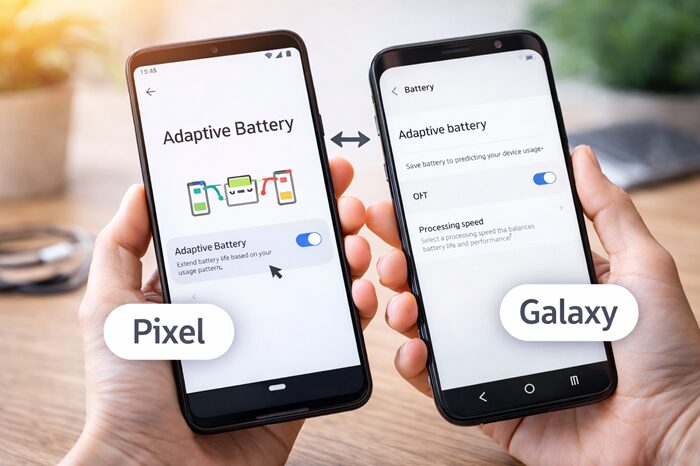
Androidは機種ごとに設定の場所や名称が異なります。
そのため、記事や検索結果を見ながら操作しても、「書いてある通りに探しているのに見つからない」と感じてしまうことは珍しくありません。
特に、Androidはメーカー独自のカスタマイズが多く、同じAndroidでも表示名や階層が微妙に違うことがあります。
この章では、代表的な機種ごとの探し方と、共通して使える考え方を整理します。
Galaxy:%表示とステータスバー設定
Galaxyでは、電池残量の%表示はステータスバー周りの設定にまとめられていることが多いです。
設定アプリを開いたら、「通知」や「ステータスバー」といった項目を目印に探してみてください。
バッテリー設定の中だけを探しても見つからない場合は、表示設定側に含まれているケースもあります。
%表示が急に消えたと感じる場合は、アップデート後に表示設定が初期化されている可能性も考えられます。
Pixel:バッテリー表示の設定手順
Pixelの場合は、比較的シンプルな構成になっているのが特徴です。
設定から「バッテリー」を開くと、その中に残量表示に関する項目がまとまっています。
ただし、Androidのバージョンによって表示名が微妙に変わることがあります。
項目名が見当たらない場合は、設定画面上部の検索欄に「バッテリー」や「%」と入力して探すと見つかりやすくなります。
Xperia・OPPOなど:共通の探し方
XperiaやOPPOなど、他のメーカーの端末でも考え方は共通です。
設定画面を開いたら、まずは上部の検索欄を活用してみましょう。
「バッテリー」「電池」「残量」など、複数のキーワードで試してみることで、設定場所にたどり着きやすくなります。
手動で階層をたどるよりも、検索機能を使ったほうが早く見つかるケースも多いです。
表示が大きい・出ないときの要点
表示が大きすぎて邪魔に感じたり、逆に電池残量表示が完全に消えてしまった場合は、バッテリー設定以外の項目も確認する必要があります。
特に、画面表示サイズや簡易モードが有効になっていると、ステータスバーの表示内容が制限されることがあります。
次のポイントを参考に、一つずつ確認してみてください。
| 確認項目 | 見る場所 |
| 表示サイズ | 画面表示サイズ・フォント設定 |
| 簡易モード | シンプルモードの有無 |
| ステータスバー | アイコン表示設定 |
ウィジェットやアプリで見やすくする
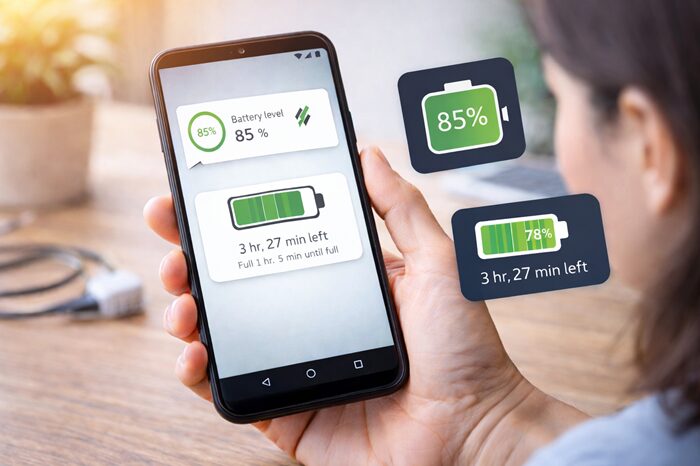
標準の電池残量表示が見にくいと感じる場合は、ウィジェットや専用アプリを活用する方法もあります。
数字が小さくて確認しづらい場合や、残量の変化をもう少し直感的に把握したい場合には、表示方法を変えるだけでストレスが軽くなることも多いです。
特に、外出先で頻繁に残量を確認する方や、残り時間の目安を知りたい方にとっては、標準表示よりも見やすく感じるケースがあります。
ただし、便利さだけで選ぶのではなく、使い方との相性を意識することが大切です。
安全なアプリの選び方
電池残量アプリを選ぶときは、レビュー数が多く、評価が安定しているものを選ぶのが基本です。
評価が極端に割れていないか、最近のレビューで不具合報告が増えていないかも確認しておくと安心です。
また、必要以上に多くの権限を求めていないかも重要なポイントです。
電池残量の表示だけが目的であれば、位置情報や連絡先などへのアクセスは不要な場合がほとんどです。
インストール前に権限内容を一度確認しておきましょう。
無料ウィジェットの特徴を比較
無料で使えるウィジェットにも、いくつかのタイプがあります。
見た目や機能の違いを把握しておくと、自分に合ったものを選びやすくなります。
| 種類 | 特徴 | 注意点 |
| シンプル表示 | 軽くて見やすく、数字確認に向く | 機能は最小限 |
| 詳細表示 | 使用状況や推定残り時間が分かる | 電池消費に注意 |
| グラフ型 | 変化が直感的に把握できる | サイズ調整が必要 |
ホーム画面に追加する手順
ウィジェットの追加はとても簡単です。
ホーム画面を長押しし、ウィジェット一覧を表示したら、バッテリー系のウィジェットを選択して配置します。
配置後は、サイズを調整したり、表示内容をカスタマイズできる場合もあります。
最初はデフォルト設定のまま使い、見づらさを感じたら少しずつ調整していくと失敗しにくいです。
入れる前に知りたい注意点
ウィジェットは常時表示される分、わずかですが電池を使います。
特に、詳細表示タイプやグラフ型は更新頻度が高く、端末によっては消費が気になることもあります。
そのため、「常に表示する必要があるか」「外出時だけ使えば十分か」など、使う場面を意識して選ぶことが大切です。
便利さと電池消費のバランスを考えながら、無理のない使い方を心がけましょう。
電池の劣化か不具合かを見極める

設定を一通り確認しても改善しない場合は、表示の問題ではなく、バッテリーそのものの状態を疑う必要があります。
この段階まで来ると、「まだ使えるのか」「そろそろ限界なのか」を見極めることが大切になります。
電池の劣化は少しずつ進むため、急に壊れたように感じることもありますが、実は前兆が出ているケースも少なくありません。
ここでは、判断の目安になるポイントを整理します。
劣化サインをチェックする
次のような状態が日常的に続いている場合は、バッテリーが消耗している可能性があります。
一時的な不具合ではなく、「最近ずっと同じ症状が出ているかどうか」を意識して確認してみてください。
-
フル充電しても、以前より明らかに持ちが悪く、半日ほどで電池が切れる
-
20〜30%表示のまま使っていると、突然電源が落ちてしまう
-
充電器をつないでも、充電完了までに異常に時間がかかる
これらは、電池容量そのものが減ってきているときに見られやすいサインです。
発熱・膨張など危険サイン
本体が以前より熱くなりやすい、画面や背面がわずかに浮いてきたように感じる場合は、注意が必要です。
これらは単なる表示トラブルではなく、安全面に関わる問題につながることもあります。
このような症状が見られる場合は、無理に使い続けず、早めにメーカーやショップへ相談することをおすすめします。
診断機能やデータで確認する
感覚だけで判断が難しい場合は、データをもとに状態を確認すると分かりやすくなります。
バッテリーの持ちや発熱の有無、残量変化の仕方を、次の表と照らし合わせてみてください。
| 項目 | 正常の目安 | 注意が必要 |
| 充電持ち | 1日程度 | 半日以下 |
| 発熱 | ほぼなし | 触ると熱い |
| 残量変化 | なだらか | 急降下 |
複数の項目で「注意が必要」に当てはまる場合は、劣化が進んでいる可能性が高いと考えられます。
交換・修理の判断タイミング
使用期間が2年以上で、劣化サインがはっきり出ている場合は、設定変更だけで改善することは難しいケースが多いです。
「まだ使えるから」と無理に使い続けるよりも、データを守る意味でも、早めに相談や交換を検討したほうが安心な場合もあります。
症状別トラブル解決ガイド
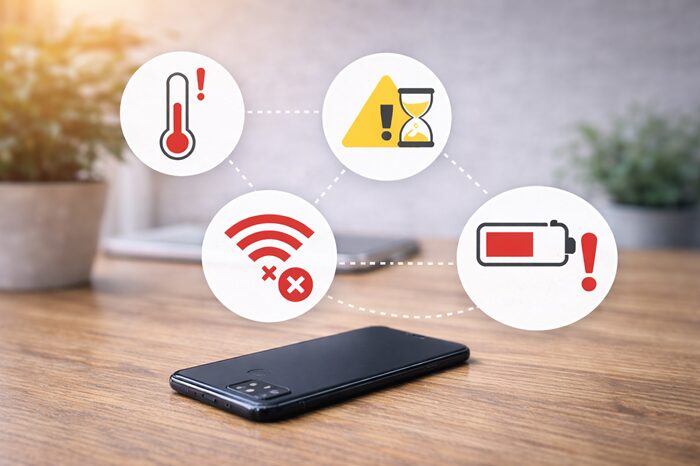
ここでは、実際によくある症状ごとに、「どこから確認すればいいか」「何が原因として考えられるか」という視点で対処の考え方をまとめます。
すべてを一度に試す必要はなく、ご自身の症状に近い項目から確認していくのがおすすめです。
残量表示が出ないときのチェック
電池残量の%表示がまったく出ない場合は、まず設定面の問題を疑いましょう。
基本的には、設定・再起動・表示サイズの順で確認するのがおすすめです。
特に、アップデート後や設定変更後に表示が消えた場合は、表示項目がオフになっているだけのケースも少なくありません。
慌てて故障を疑う前に、一度落ち着いて設定画面を確認してみてください。
表示が大きくて邪魔なときの対処
電池残量表示が大きすぎて気になる場合は、画面表示サイズや簡易モードの影響を受けている可能性があります。
文字サイズを大きく設定していると、ステータスバー内の表示も拡大されることがあります。
見づらさを感じた場合は、表示サイズを一段階戻したり、簡易モードがオンになっていないかを確認することで、改善するケースがあります。
数値が飛ぶ・急降下する原因と対策
電池残量の数値が不自然に飛んだり、急に大きく減る場合は、キャリブレーションのズレやバッテリー劣化が考えられます。
一度、満充電まで充電し、その後できるだけ自然に使い切ることで、残量情報が再調整されることがあります。
ただし、頻繁にこの症状が出る場合は、劣化が進んでいるサインの可能性もあります。
通知やバックグラウンドが原因の対処
一見すると表示の不具合に見えても、実際にはバックグラウンドで動くアプリや通知が原因で、電池消費が一時的に増えているケースもあります。
特に、常駐アプリが多いと、残量が急に減ったように感じやすくなります。
次の対策を参考に、不要な動作を整理してみてください。
| 対策 | 期待できる効果 |
| 不要通知オフ | 電池消費の安定 |
| 常駐アプリ整理 | 表示ズレの防止 |
| 定期再起動 | 一時的な不具合の解消 |
残量表示を安定させる予防策
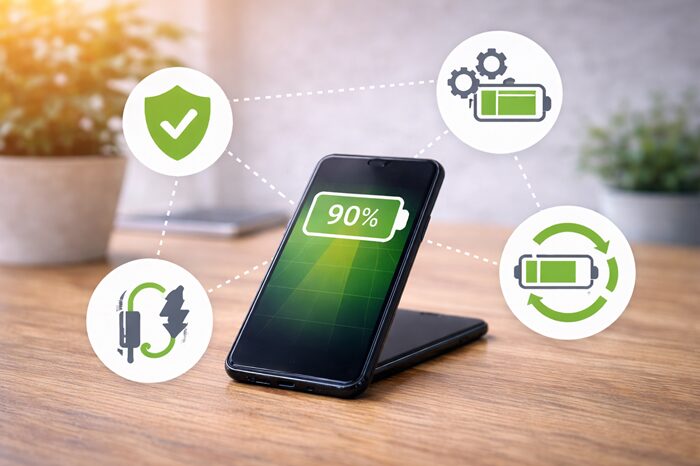
トラブルを繰り返さないためには、日頃の使い方もとても大切です。
電池残量表示の不安定さは、設定ミスや一時的な不具合だけでなく、毎日の使い方の積み重ねによって起きていることも少なくありません。
ここでは、「難しいことはしたくない」「できることだけ取り入れたい」という方でも続けやすい、現実的な予防ポイントを整理していきます。
少し意識するだけでも、残量表示の安定につながります。
バッテリーセーバーの使いどころ
バッテリーセーバーは便利な機能ですが、常時オンにするよりも、場面を選んで使うのがおすすめです。
外出時や電池残量が少ないときなど、「今は節電したい」というタイミングで使うほうが、表示の違和感を感じにくくなります。
常にオンにしていると、バックグラウンド動作や表示が制限され、残量の減り方が普段と違って見えることがあります。
必要なときだけ使う、という意識を持つと安心です。
通信と通知を減らして消費を抑える
使っていないアプリがバックグラウンドで通信を続けていると、気づかないうちに電池が消費され、残量表示が急に減ったように感じることがあります。
通知も同様で、頻繁に届くアプリほど消費が積み重なりやすいです。
不要なアプリの通信制限や通知オフを設定するだけでも、電池の減り方が安定しやすくなります。
アップデートと再起動を習慣にする
Androidのアップデート後は、見た目に問題がなくても、内部で処理が不安定になっていることがあります。
アップデートが完了したら、そのまま使い続けるのではなく、一度再起動まで行うのが理想的です。
再起動することで、一時的な不具合や処理のズレがリセットされ、残量表示のトラブル予防につながります。
月に1回程度でも、定期的な再起動を習慣にしておくと安心です。
アプリの使用量と制限を見直す
定期的にバッテリー使用量を確認し、「思った以上に電池を使っているアプリ」がないかをチェックしてみましょう。
使っていないのに消費が多いアプリは、制限対象にしても困らないケースがほとんどです。
不要なアプリのバックグラウンド動作を制限することで、電池の減り方が安定し、結果的に残量表示のズレを感じにくくなります。
無理にすべてを制限する必要はありませんので、気になるものから少しずつ見直していくのがおすすめです。
よくある質問

残量アプリは電池を減らしますか?
多少は電池を消費しますが、軽量でシンプルな設計のアプリを選べば、影響はごく小さいことがほとんどです。
特に、常時バックグラウンドで動かないタイプや、更新頻度を調整できるアプリであれば、体感できるほど電池が減ることはあまりありません。
一方で、詳細なグラフ表示や常時監視を行うアプリは、端末や使い方によっては消費が増えることもあります。
「見やすさ」と「電池消費」のバランスを意識して選ぶと安心です。
%が合わないときの調整方法は?
電池残量の%が実際の使用感と合わないと感じる場合は、満充電から自然に使い切ることで改善するケースがあります。
これは、バッテリー情報のズレを再調整する目的で行う方法です。
ただし、何度も頻繁に行う必要はありません。
1回試しても改善しない場合は、劣化や別の要因が関係している可能性もあるため、無理に繰り返さず、他の対処とあわせて判断しましょう。
無料ウィジェットは安全ですか?
公式ストアで配信されており、レビュー数が多く評価が安定しているものを選べば、基本的には安全に使えるケースがほとんどです。
更新が定期的に行われているかどうかも、安心材料のひとつになります。
インストール前には、必要以上の権限を求めていないかを確認しておくと、より安心して利用できます。
不安を感じた場合は、すぐにアンインストールできる点も無料ウィジェットのメリットです。
設定が見つからないときの探し方
設定項目が見つからない場合は、設定画面上部の検索機能を使うのが一番確実です。
「バッテリー」「電池」「残量」など、複数のキーワードで試してみると見つかりやすくなります。
それでも分からない場合は、機種名とあわせて検索したり、メーカー公式のサポートページを確認するのも有効です。
設定が見つからないからといって、すぐに故障と判断する必要はありません。
まとめ:確実に直すための手順

最後に、この記事の内容を整理します。
電池残量表示のトラブルは、原因がひとつとは限らず、設定・アプリ・使い方・劣化などが重なって起きている場合もあります。
だからこそ、思いつきで対処するのではなく、順番を意識して確認していくことが大切です。
ここでは、「まず何からやればいいか」「どこで判断を切り替えるか」が分かるように、実践しやすい形でまとめました。
まず試す5ステップ
次の5つは、専門知識がなくても自分で確認できる基本ステップです。
多くのケースでは、この中のどこかで改善が見られます。
-
再起動と満充電を行い、一時的な表示ズレをリセットする
-
電池残量%表示の設定を確認し、オフになっていないかを見る
-
バッテリーセーバーの影響を切り分け、表示制限がないか確かめる
-
セーフモードでアプリ干渉を確認し、原因を絞り込む
-
表示サイズや通知設定を見直し、見え方の問題を解消する
直らないときの相談先
これらを試しても改善しない場合は、無理に自己判断を続ける必要はありません。
メーカーサポート、キャリアショップ、修理専門店などに相談することで、端末の状態を客観的に確認してもらえます。
特に、発熱や電池の持ちが極端に悪いと感じる場合は、安全面の観点からも早めの相談がおすすめです。
おすすめの対処順まとめ
最後に、迷ったときの判断基準として、対処の流れを整理します。
-
まずは設定と再起動で、簡単に直るかを確認する
-
改善しなければ、アプリや表示設定など環境面を見直す
-
劣化サインが強い場合は、無理せず相談・交換を検討する
電池残量表示の不調は、焦って一気に直そうとするよりも、落ち着いて順番に確認することが近道です。
今回の手順を目安に、ご自身の状況に合った対処を選び、安心してAndroidスマホを使える状態に整えてみてくださいね。