
スマホを持ち歩いているのに、あとから着信履歴を見て「え、電話来てたの?」と気づくと、ちょっと不安になりませんか?
大事な連絡ほど見逃してしまうと、落ち込んだり、自分を責めてしまうこともあるかもしれません。
でも安心してください。アンドロイドで電話に気づかない原因は、操作ミスや不注意だけとは限りません。
設定や環境、スマホの状態によって、誰にでも起こり得ることです。
この記事では、「アンドロイド 電話 気づかない」で検索する方に向けて、原因の考え方から具体的な対処法までを、わかりやすく丁寧にまとめました。
-
なぜ着信に気づかないのかが分かる
-
まず何を確認すればいいか整理できる
-
自分の生活シーンに合った対策が見つかる
一つずつ確認すれば大丈夫です^^焦らず進めていきましょう。
アンドロイドで着信が鳴らないのはなぜ?まず知っておきたい原因とこの記事で分かること

「着信が鳴らない」「気づかない」という問題は、ひとつの原因だけで起きているとは限りません。
設定・通知・通信・アプリなど、いくつかの要素が重なって起きているケースも多いです。
まずは全体像を知ることで、不安を整理し、冷静に対処しやすくなりますよ。
なぜ「アンドロイド 電話 気づかない」で検索する人が多いのか
このキーワードで検索する人の多くは、
-
音量は上げているのに気づかなかった
-
マナーモードにした覚えがない
-
故障かどうか分からず不安
といったモヤモヤを抱えていると思います。
はっきりした原因が分からないからこそ、「自分だけ?」と不安になり、検索して確認したくなりますよね。
対象読者と期待する効果:電話に気づかない人が欲しい対策とゴール
この記事は、アンドロイドを使っていて「電話に気づかないことがある」と感じている方に向けています。
専門的な知識がなくても、読み進めるだけで「自分はここを直せばいいんだ」と分かる状態を目指して解説していきますね^^
まず試す簡単チェックリスト(スマホの音量・マナーモード・再起動・テスト通話)
最初に、今すぐできる簡単な確認です。
-
着信音量が最小になっていないか
-
マナーモード・サイレントがオンになっていないか
-
一度スマホを再起動してみる
-
家族や別の電話からテスト通話をする
これだけで改善するケースも少なくありません。
まずはここから|アンドロイドの基本設定を短時間で確認しよう
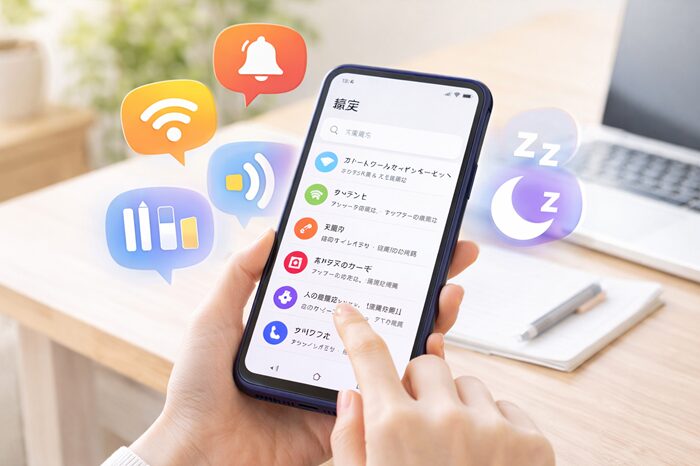
次に、設定画面で確認したい基本項目です。
操作に慣れていない方でも、数分あれば一通りチェックできます。
ここを飛ばしてしまうと、実は単純な設定ミスを見逃してしまうこともあります。
まずは落ち着いて、基本から確認していきましょう。
音量・着信音・サウンド設定を確実に確認する方法(音量ボタン・設定項目)
音量ボタンで上げても、着信音だけが小さいままになっていることがあります。
アンドロイドでは、メディア音量・通知音量・着信音量が別々に設定できるため、意図せず着信音だけが下がっているケースも少なくありません。
設定画面の「サウンド」から、着信音量が十分に上がっているか、着信音そのものが「なし」や聞こえにくい音になっていないかを確認しましょう。
できれば、一度着信音を鳴らして確認するのがおすすめです。
通知と着信画面が出ない時の権限・表示設定チェック(画面・通知パネル)
電話アプリの通知がオフになっていると、着信があっても画面に表示されません。
また、通知はオンでも「ロック画面に表示しない」設定になっている場合、気づきにくくなります。
設定画面で、電話アプリの通知が許可されているか、ロック画面・通知パネルに表示される設定になっているかを確認してみてくださいね。
マナーモード/サイレント/Do Not Disturbの解除方法と例外設定
おやすみモード(Do Not Disturb)が時間指定でオンになっていると、着信が鳴らないことがあります。
特に、夜間だけ設定したつもりが、解除されないままになっているケースも多いです。
例外設定で「特定の連絡先のみ許可」などを設定している場合もあるので、一度設定内容を見直してみましょう。
バイブ・LED確認と着信を光で知らせるアンドロイド機能の設定方法
以下の表で、着信に関する基本設定をまとめて確認できます。
チェック漏れがないか、一つずつ見てみてくださいね。
| チェック項目 | 確認ポイント | 見落としやすい点 |
|---|---|---|
| 着信音量 | 設定→サウンドで着信音量を確認 | メディア音量だけ上げている |
| 通知表示 | ロック画面・通知パネル表示 | 通知はオンでも非表示設定 |
| マナーモード | サイレント・おやすみモード | 時間指定で自動ON |
| バイブ | バイブ設定が有効か | 音も振動もオフ |
| 光通知 | LED・フラッシュ通知 | 機種限定機能 |
音に頼らず、振動や光で知らせる設定を併用すると、周囲が静かな場面や離れた場所でも着信に気づきやすくなります。
原因別にチェック|着信に気づかないときの主な理由と対処法
| 主な原因 | よくある状況 | まず試したい対処 |
| 設定ミス | 音量・通知オフ | サウンド設定確認 |
| アプリ | 迷惑電話対策 | 一時停止・削除 |
| 通信 | 電波が弱い | 場所移動・再起動 |
| 節電 | バッテリー制限 | 例外設定追加 |
| 不具合 | 更新未実施 | OSアップデート |
ここからは、原因ごとに分けて確認していきます。
なお、着信音量や通知設定が原因で、音が鳴らないまま通話が終わるケースもあります。
詳しい確認手順は、⇒「着信音なしで電話が切れる!アンドロイドの設定チェック法」 にまとめています。
着信をブロックするアプリや制限の確認(アンインストール・キャッシュ削除)
迷惑電話対策アプリやセキュリティ系アプリが、意図せず通常の着信までブロックしてしまうことがあります。
特に、初期設定のまま使っている場合や、過去に一度設定を変更した記憶がある場合は注意が必要です。
一度アプリをオフにする、もしくは一時的にアンインストールして、着信が正常に届くか確認してみましょう。
また、電話アプリのキャッシュが溜まっていることで誤作動が起きるケースもあるため、キャッシュ削除も併せて試すと安心です。
SIM/通信トラブルや発信者側の非通知・番号・相手に関する可能性の確認
電波が弱い場所や建物の奥まった場所では、呼び出し音が鳴る前に通話が切れてしまうことがあります。
その結果、着信履歴だけが残り「電話に気づかなかった」と感じてしまうことも少なくありません。
また、相手が非通知設定で発信している場合や、通信状況が不安定な回線を使っている場合にも、着信が正常に届かないことがあります。
場所を変えて試す、時間を空けてかけ直してもらうなどの確認も有効です。
システム不具合やアップデートで直る問題(ソフト更新・再起動・認証の確認)
アンドロイド本体のシステムに一時的な不具合が起きていると、着信動作に影響が出ることがあります。
このような場合、端末を再起動するだけで改善するケースもあります。
また、OSや電話アプリのアップデートが保留状態になっていると、不具合が解消されないこともあります。
最新バージョンに更新されているかを確認し、必要であればアップデートを行いましょう。
電源・バッテリー節電モードが着信を止めるケースと対処法
強い節電モードや省電力設定が有効になっていると、バックグラウンドで動作するアプリが制限され、着信通知が遅れたり表示されなかったりすることがあります。
特に、長時間スマホを使っていないと自動で節電モードに切り替わる設定の場合、気づかないうちに影響を受けていることもあります。
電話アプリや重要な連絡手段は、節電の例外に設定しておくと安心です。
通話アプリ(LINE含む)の通知・権限設定と通話テストの手順
通常の電話と、LINEなどの通話アプリでは通知や権限の設定が別々に管理されています。
そのため、電話は鳴るのにアプリ通話だけ気づかない、またはその逆が起こることもあります。
各アプリごとに通知が許可されているか、バックグラウンド通信が制限されていないかを確認し、実際にテスト通話を行って正常に通知されるか確かめておくと安心です。
シーン別対策|自宅・外出・仕事中に着信を見逃さない工夫
| シーン | 気づきにくい理由 | おすすめ対策 |
| 自宅 | 別室・音が届かない | 置き場所変更 |
| 外出 | イヤホン接続 | Bluetooth確認 |
| 仕事中 | マナー設定 | 例外着信設定 |
| 就寝中 | 離れた場所 | 光・振動通知 |
生活シーンごとに対策を考えると、さらに安心です。
自宅で気づかない場合の環境改善(置き場所・音量・グッズで対策)
自宅で電話に気づかない原因として多いのが、スマホの置き場所と生活音です。
別室に置いている場合や、キッチン・洗面所など生活音が出やすい場所にいると、着信音が鳴っていても聞こえにくくなります。
できるだけ自分の近くに置く、音が反響しやすい場所に置くなど、置き場所を少し工夫してみましょう。また、自宅用に着信音だけ少し大きめに設定するのも有効です。
外出時の対策(Bluetooth/イヤホン接続チェック・通知の振り分け)
外出中に電話に気づかない原因として意外と多いのが、Bluetoothイヤホンや車載機器への接続です。
イヤホン接続中は、着信音がスマホ本体ではなくイヤホン側に出ていることがあります。
使っていないイヤホンが接続されたままになっていないか、一度確認してみましょう。
また、重要な着信だけは画面表示や振動でも分かるよう、通知の種類を振り分けておくと安心です。
仕事中や会議中の運用(マナーモード例外設定・緊急通報・重要連絡の設定)
仕事中や会議中はマナーモードにすることが多く、そのまま解除し忘れてしまうケースもあります。
アンドロイドでは、特定の連絡先や繰り返しの着信だけを鳴らす「例外設定」が使える機種もあります。
家族や職場など、緊急性の高い連絡先だけは例外として登録しておくと、安心感がぐっと高まります。
寝ている間や離れた場所での見逃し防止:自動転送や代替通知の利用法
就寝中や、スマホを別の部屋に置いている時間帯は、着信に気づきにくくなります。
このような場合は、振動や光による通知を強化したり、スマートウォッチやタブレットなど別端末への通知を利用する方法もありますよ。
すべてを完璧に設定する必要はありませんが、自分の生活リズムに合った方法を一つ取り入れるだけでも、見逃しは減らせます。
音だけに頼らない|着信を見逃さないための便利な機能・アプリ・グッズ
基本設定を見直しても不安が残る場合は、音以外の通知方法を取り入れるのがおすすめです。
視覚や振動を使った補助的な方法を組み合わせることで、着信への気づきやすさが大きく変わることもあります。
生活スタイルに合った方法を、無理のない範囲で選んでみましょう。
着信を光で知らせるアンドロイド向けアプリと設定手順
光で知らせる機能は、家事中や外出先など、着信音が聞こえにくい場面で特に役立ちます。
画面のフラッシュや通知LEDが点灯することで、音がなくても着信に気づける可能性が高まります。
機種によっては標準機能として搭載されている場合もあるため、まずは設定画面を確認してみるとよいでしょう。
アプリを使う場合は、必要な権限が正しく許可されているかも合わせて確認してください。
振動強化や通知が目立つケース・グッズのおすすめと選び方
振動による通知は、静かな場所やカバンの中に入れているときでも役立ちます。
振動が伝わりやすいケースを使ったり、振動パターンを変更することで、通常の通知との違いが分かりやすくなります。
ただし、強すぎる振動はバッテリー消費が増えることもあるため、使い心地を確認しながら調整するのがおすすめです。
通知管理アプリやサウンド強化ツールの導入メリットと注意点
通知管理アプリやサウンド強化ツールを使うと、重要な着信だけを目立たせたり、通知音を強調することができます。
一方で、アプリを入れすぎると通知が増えすぎて逆に混乱することもあります。
導入する際は、本当に必要な機能だけを選び、定期的に設定を見直すことが大切です。
導入後のテスト手順:アプリ/グッズが正しく動くか確認する方法
新しい設定やアプリ、グッズを導入したあとは、必ずテスト通話で動作確認を行いましょう。
実際に着信があったときに、どのように通知されるのかを確認しておくことで、いざというときの不安を減らせます。
それでも直らないときに|端末別の注意点と上級チェック方法
基本的な設定や補助的な対策を試しても改善しない場合は、端末や通信環境そのものに原因がある可能性も考えられます。
ここでは、もう一段階踏み込んだ確認ポイントを紹介しますね。
端末別チェックポイント:GalaxyやPixelなど機種固有の設定項目
GalaxyやPixelなど、メーカーごとに独自の省電力設定や通知制御が用意されていることがあります。
これらの設定が着信動作に影響している場合もあるため、一度メーカー独自の設定項目も確認してみましょう。
システムキャッシュ削除・アプリ再インストール・初期化(データ準備と手順)
システムキャッシュの削除やアプリの再インストールで改善するケースもあります。
それでも直らない場合は初期化という選択肢もありますが、これは最終手段です。
必ず事前に写真や連絡先などのバックアップを取り、手順を確認してから行いましょう。
キャリア・SIM・通信プラン確認とサポートへの連絡の流れ
通信会社側のトラブルやSIMカードの不具合が原因で、着信に影響が出ることもあります。
設定に問題が見当たらない場合は、キャリアのサポート窓口に相談することで、原因がはっきりすることもあります。
修理・交換を検討する目安とデータバックアップ/重要番号の保存方法
端末の落下や水濡れなど、物理的な影響が考えられる場合は、無理に使い続けず修理や交換を検討しましょう。
その際に慌てないよう、日頃からデータのバックアップや重要な連絡先の保存をしておくと安心です。
iPhoneとAndroidの違い|機種変更・乗り換え前に知っておきたいポイント
iPhoneとAndroidの通知・着信画面・動作の違いを簡単比較
iPhoneとAndroidでは、通知の表示方法や着信画面の仕組みが異なります。
そのため、同じ感覚で使っていると戸惑うこともあります。
違いを知っておくだけでも、設定の見直しがしやすくなります。
Android→iPhone移行時の設定チェックリスト(LINEやメッセージの注意点)
機種変更後は、LINEやメッセージアプリの通知設定が初期状態に戻ることがあります。
使い始める前に、必要な通知がきちんと届くかを確認しておきましょう。
iPhoneで着信に気づかない時に参考になるAndroidの対策と応用例
着信に気づかない原因や考え方は、iPhoneでも共通する部分があります。
ここまで紹介したAndroidでの対策は、iPhoneを使う場合にも応用できる考え方として役立ちます。
まとめ|今すぐできる着信対策チェックリスト
最後に、今日すぐできるポイントをもう一度整理しておきましょう。
-
着信音量と通知設定を確認する
-
マナーモード・おやすみモードの状態を見直す
-
再起動とテスト通話で動作確認をする
-
不要なアプリや設定を整理する
-
定期的にセルフチェックする習慣をつける
小さな見直しを重ねるだけでも、着信の見逃しは少しずつ減らせます。
無理のない範囲で、できることから続けていきましょう。
今日やるべき5つの簡単手順(音量・通知・再起動・テスト通話・アプリ確認)
ここまで読んで「どこから手を付ければいいか分からない」と感じた場合は、まずはこの5つだけを確認してみてください。
特別な知識や操作は必要なく、上から順番に試すだけで大丈夫です。
-
着信音量と通知音量が十分か確認する
-
マナーモード・おやすみモードが意図せずオンになっていないか見る
-
一度スマホを再起動して動作をリセットする
-
家族や別の端末からテスト通話をして実際の挙動を確認する
-
最近入れたアプリや設定変更が影響していないか振り返る
迷ったときや不安になったときは、この項目に戻って一つずつ確認するだけでも、状況が整理しやすくなります。
定期テストとセルフレビュー項目(改善の確認と注意点)
一度設定を見直して終わりにするのではなく、定期的にチェックすることも大切です。
月に一度を目安に、着信音や通知がきちんと届くかを軽くテストしておくと、「気づかないまま不具合が続いていた」という事態を防ぎやすくなります。
また、OSアップデートやアプリ更新のあとに設定が変わってしまうこともあるため、そのタイミングで再確認する習慣をつけておくと安心です。
よくあるQ&A:非通知で気づかない/相手にバレるかなどの疑問解消
非通知の電話は、音や表示が通常と異なるため気づきにくいことがありますが、設定を見直すことで改善する場合もあります。
また、着信に関する設定を変更しても、その内容が相手に通知されたり、操作が伝わったりすることはありません。
自分が使いやすいように調整することは、トラブル防止のための大切な工夫です。
安心して、自分の生活スタイルに合った設定を選んでくださいね。