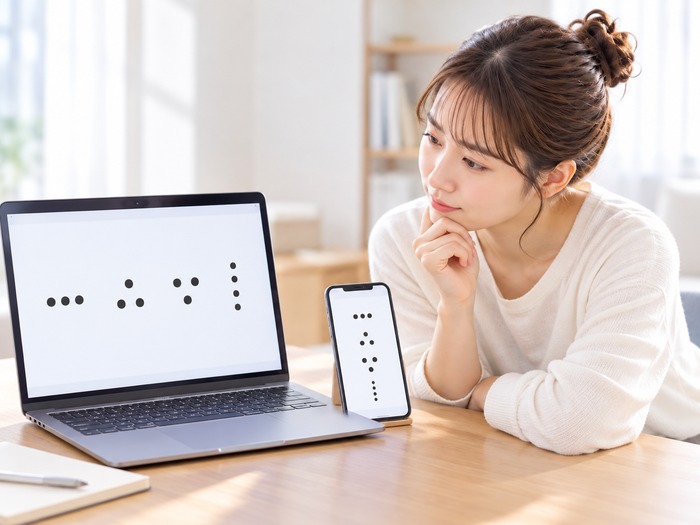
文章を書いているときやスマホを操作しているときに、点が三つ並んだ記号を使いたいのに、どう入力すればよいのかわからなくなることがありますよね。
横に並んだ「…」なら見かける機会も多いですが、三角形の「∴」「∵」や縦に並んだ「︙」などは、名前や読み方がわからず、入力に困ることもあるでしょう。
実は、これらの記号は形によって入力方法が異なります。
点三つの記号は、日本語入力で「さんてん」「ゆえに」「なぜならば」などの読みを変換するか、使いたい記号をコピーして貼り付けることで入力できます。
WindowsやMacでは文字コードや記号一覧から探す方法もあり、iPhoneやAndroidでも日本語変換やユーザー辞書を利用できます。
ただし、点が三つ並んだ記号には複数の種類があるため、見た目だけで選ぶと、意図していたものとは違う記号を入力してしまうことがあります。
この記事では、次の内容をわかりやすく紹介します。
- 点三つの記号を読み方から変換する方法
- すぐにコピーできる記号一覧
- 横・縦・三角形に並んだ記号の名前と意味
- Windows・Macでの具体的な入力手順
- iPhone・Androidで記号を出す方法
- 変換候補に表示されない場合の対処法
- 三点リーダーの正しい使い方と似た記号の違い
今すぐ記号が必要な方は、コピー用一覧から使いたいものを選んでくださいね。
点三つの記号は読み方を入力して変換するのが簡単
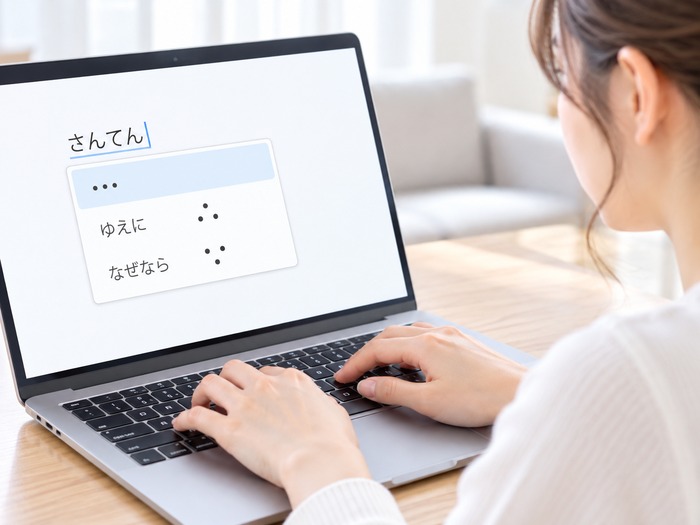
パソコンやスマホで点三つの記号を入力するなら、最初に試したいのが日本語変換です。
記号の読み方をひらがなで入力し、変換候補から選ぶだけなので、特別なアプリを用意する必要はありません。
「…」は「さんてん」「さんてんりーだー」で入力できる
横に点が三つ並んだ「…」は、三点リーダーと呼ばれる記号です。
日本語入力ができる状態で「さんてん」と入力し、変換すると「…」が候補に表示されることがあります。
「さんてんりーだー」でも変換できますが、入力ソフトによっては「てん」や「きごう」などの読み方で候補が見つかる場合もあります。
Windowsでは、メモ帳などの文字を入力できる画面を開き、次の手順で試してみましょう。
- 日本語入力をオンにする
- 「さんてん」と入力する
- スペースキーを押して変換候補を表示する
- 「…」を選んでEnterキーで確定する
スマホの場合も基本的な考え方は同じで、日本語キーボードから読みを入力して候補を選びます。
なお、「…」は点を三回入力したものではなく、一つの文字として登録されている記号です。
メールやブログで見た目をそろえたい場合は、ピリオドや中黒を並べるのではなく、三点リーダーを使うと統一しやすくなります。
「∴」は「ゆえに」「したがって」で変換できる
三角形のように点が三つ並び、下に二つ、上に一つの点がある「∴」は、「ゆえに」を意味する数学記号です。
日本語入力では「ゆえに」と入力して変換すると、候補に表示されることがあります。
入力ソフトによっては「したがって」でも変換できますが、必ず表示されるわけではありません。
例えば、計算式の途中で理由から結論を導く場合に使われます。
「A=Bであり、B=Cである。∴ A=C」のように、前の内容から導かれる結論を表すための記号です。
文章の装飾として使うこともできますが、もともとは論理的な関係を示す意味があるため、用途を理解して使うとよいでしょう。
「∵」は「なぜならば」と入力して変換する
上に二つ、下に一つの点が並ぶ「∵」は、「なぜならば」を表す記号です。
日本語入力で「なぜならば」と入力し、変換候補に「∵」があるか確認してください。
「りゆう」などの関連する読みから候補に表示される入力環境もありますが、対応状況は日本語入力ソフトによって異なります。
「∴」と「∵」は形が似ていますが、意味は同じではありません。
前者が結論を導く「ゆえに」であるのに対し、後者は理由を示す「なぜならば」を表します。
学校の数学や論理的な説明で利用する場合は、上下の点の配置を見て選びましょう。
「︙」はコピー&ペーストで入力すると便利
点が縦に三つ並んだ「︙」は、日本語変換だけでは見つけにくい記号の一つです。
「さんてん」や「たてさんてん」と入力しても、希望する記号が候補に表示されないことがあります。
そのような場合は、「︙」をコピーして貼り付ける方法が手軽です。
次の記号を選択してコピーしてください。
︙
Windowsでは「Ctrl+C」でコピーし、貼り付けたい場所で「Ctrl+V」を押します。
Macでは、それぞれ「Command+C」「Command+V」を使用します。
スマホなら記号部分を長押しして選択し、コピーしたあと、入力欄を長押しして貼り付けます。
ただし、アプリのメニューに見られる縦三点のアイコンは、必ずしも文字として入力できる「︙」と同じものではありません。
文字コードや表示方法に違いがあるため、その点についても後ほど説明します。
点三つの記号をすぐに使えるコピー用一覧

記号の名前がわからない場合や、今すぐ文章に使いたい場合は、一覧からコピーする方法が便利です。
ここでは横並び、縦並び、三角形など、よく見かける点の記号をまとめています。
「…」「∴」「∵」などの記号をまとめてコピー
使いたい記号を次の表から選び、コピーして利用してください。
| 記号 | 名前・読み方 | 主な用途 |
|---|---|---|
| … | 三点リーダー | 省略・余韻 |
| ∴ | ゆえに | 結論を示す |
| ∵ | なぜならば | 理由を示す |
| ︙ | 縦向きの省略記号 | 縦の点の表示 |
| ⋮ | 縦三点リーダー | 数式・省略 |
| ‥ | 二点リーダー | 省略・間 |
| ⋯ | 中央に並ぶ点 | 数式など |
| ⋱ | 斜め三点リーダー | 行列などの省略 |
コピーした記号は、メール、メモ、Word、ブログの本文など、文字入力に対応した場所へ貼り付けられます。
ただし、使用しているフォントやアプリによって見え方が異なり、一部の記号は正しく表示されない場合もあります。
横・縦・三角形の形から使いたい記号を選ぶ
記号の読み方を覚えていなくても、点の配置を見れば目的のものを探しやすくなります。
- 横に三つ並ぶ点を使いたい → 「…」
- 下に二つ、上に一つの点 → 「∴」
- 上に二つ、下に一つの点 → 「∵」
- 縦に三つ並んだ点 → 「︙」「⋮」
- 中央の高さで横に並ぶ点 → 「⋯」
例えば、文章の途中で言葉を省略したいときは「…」、数学の説明で結論を表したいときは「∴」を選びます。
縦に並ぶ点が必要な場合は、「︙」と「⋮」のどちらを使いたいのかも確認しましょう。
点が三つある記号の名前と意味を形ごとに確認
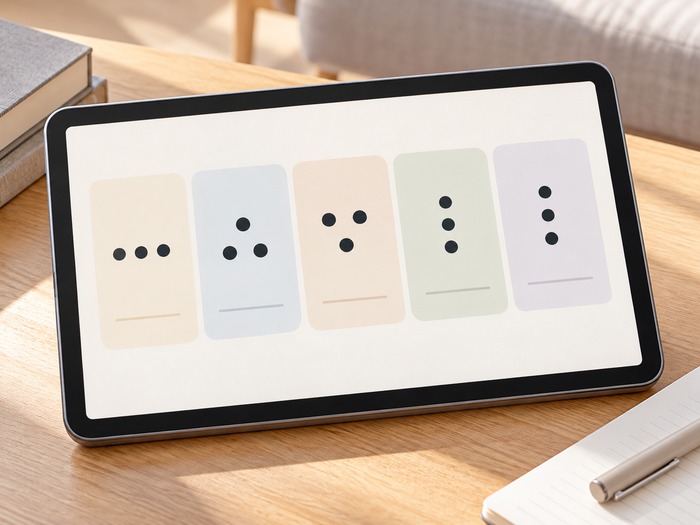
点が三つ並んでいる記号は、見た目が似ていても名称や役割が異なります。
読み方を覚えると入力しやすくなるだけでなく、文章や数式で間違った記号を使うことも防ぎやすくなります。
「…」は横に点が並ぶ三点リーダー
「…」は、三点リーダーという名前の記号です。
文章の一部を省略したり、言葉の間や余韻を表現したりするときに使われます。
例えば、「本当は伝えたいことがあったけれど…」と書けば、続きを言い切らずに気持ちを残す表現になります。
小説や漫画の会話文では、沈黙やためらいを示す場面にも使われています。
一つの「…」はUnicodeという文字の規格で「U+2026」というコードが割り当てられている記号です。
見た目が似ていても、「・・・」のように別の記号を三つ並べたものとは文字の構成が異なります。
「∴」は上向きの三角形で「ゆえに」を意味する
「∴」は、下側に二つ、上側に一つの点が配置された記号です。
数学や論理の説明などで、「したがって」「ゆえに」という意味を表します。
例えば、すでに説明した条件から答えを導きたいときに、結論の前へ付けて使用します。
通常の文章では「したがって」と書いたほうが読みやすい場面もあるため、必ず記号に置き換える必要はありません。
数学のノートや資料など、簡潔な表記が適している場面で利用するとよいでしょう。
「∵」は下向きの三角形で「なぜならば」を意味する
「∵」は、「∴」を上下反対にしたような形の記号です。
数学などでは「なぜならば」という意味で使われ、理由や根拠を示したいときに利用されます。
例えば、ある計算結果について説明するとき、理由となる式の前に「∵」を置くことがあります。
「∴」が結論を示すのに対して、「∵」は理由を示すという違いがあります。
上下の形を覚えておくと、入力時に混同しにくくなります。
「︙」は点が縦に並んだ縦三点リーダー
「︙」は、三つの点が縦方向に並んだ記号です。
Unicodeでは「U+FE19」というコードが割り当てられており、縦向きの三点リーダーを表現するための互換用文字として用意されています。
一般的な文章で使う横向きの「…」とは異なり、縦方向に点を表示したい場合に利用されます。
なお、日本語の縦書きでは、通常の三点リーダー「…」が組版やフォントの機能によって縦向きに表示されることもあります。
そのため、縦書き文章を作る際に、必ず「︙」を直接入力する必要があるわけではありません。
縦に並ぶ「︙」と「⋮」は何が違う?
「︙」と「⋮」は、どちらも縦に点が三つ並んでいますが、異なる文字です。
「︙」は縦向きの省略表示に関係する互換用文字で、「⋮」は数学記号としての縦三点リーダーです。
| 記号 | Unicode | 主な違い |
|---|---|---|
| ︙ | U+FE19 | 縦向き表示用の互換文字 |
| ⋮ | U+22EE | 数学などの縦方向の省略記号 |
フォントによって点の大きさや間隔が異なることがあるため、見た目だけでは区別しにくい場合があります。
数学の資料なら「⋮」、縦向きの省略表示を文字として再現したい場合は「︙」というように、用途に合わせて選ぶことが大切です。
パソコンで点三つの記号を表示・入力するには?

パソコンでは、日本語変換のほか、文字一覧やアプリの記号挿入機能を使って点三つの記号を入力できます。
WindowsとMacでは操作方法が少し異なるため、それぞれの手順を確認していきましょう。
Windowsで点三つの記号を出す手順
Windowsでは、まず日本語入力を使った変換を試すのが簡単です。
メモ帳やWord、ブラウザの入力欄などを開き、日本語入力をオンにします。
「さんてん」「ゆえに」「なぜならば」などを入力し、スペースキーで変換候補を表示してください。
目的の記号が候補に表示されたら、選択してEnterキーで確定します。
変換候補に表示されない場合は、Windowsに搭載されている「文字コード表」という機能から探すこともできます。
また、Windowsには「Windowsキー+.(ピリオド)」で開ける絵文字・記号パネルがあります。
このパネルには記号の一覧も用意されていますが、すべての特殊文字が表示されるわけではありません。
目的の記号が見つからなければ、文字コード表やコピーを利用するとよいでしょう。
Macで点三つの記号を出す手順
Macでも、日本語入力の変換機能を利用できます。
日本語入力に切り替え、「さんてん」などの読み方を入力して変換候補を確認してください。
また、Macの日本語入力では、ローマ字入力やひらがな入力の状態で「Option+;(セミコロン)」を押すと、三点リーダー「…」を入力できるショートカットが用意されています。
この方法なら、毎回読み方を入力する手間を省けます。
さらに、Macには「文字ビューア」という機能があります。
多くの環境では「Control+Command+スペース」を押すことで、絵文字や記号の入力画面を開けます。
「三点リーダー」などの名称で検索したり、文字のカテゴリーから探したりする方法もあります。
ショートカットの動作や表示画面はmacOSのバージョンや設定によって異なる場合があるため、開けないときは入力メニューから文字ビューアを表示してください。
WordやExcelで点三つの記号を挿入する方法
WordやExcelで資料を作成している場合は、アプリに用意されている記号の挿入機能も便利です。
Windows版のWordでは、一般的に次の手順で操作できます。
- 記号を入れたい位置にカーソルを置く
- 画面上部の「挿入」タブを開く
- 「記号と特殊文字」などの項目を選ぶ
- 必要に応じて「その他の記号」を開く
- 目的の記号を選択して挿入する
Excelにも同様の記号挿入機能があり、セルに特殊文字を入力できます。
例えば、資料の文章中に「…」を入れたい場合や、数学的な説明に「∴」を使いたい場合に便利です。
記号一覧に目的の文字が見当たらないときは、フォントを変更したり、文字コードから探したりしてみましょう。
なお、Excelで数式を作成するときは、セル内に記号を入力することと、計算式として使用できることは別です。
「∴」「∵」などは説明用の文字として入力できますが、Excelの計算処理を行う演算子ではありません。
文字コード表・文字ビューアを使って探す方法
記号の読み方がわからない場合は、パソコンに備わっている文字一覧から探す方法があります。
Windowsでは、スタートメニューの検索欄に「文字コード表」と入力してアプリを開きます。
表示された文字の一覧から、使いたい記号を探してください。
フォントによって表示できる文字が異なるため、目的の記号が見つからない場合はフォントを変更する方法もあります。
Macの場合は文字ビューアを開き、記号のカテゴリーや検索機能を利用します。
どちらの場合も、見つけた記号をコピーして文章へ貼り付ければ入力できます。
特に「︙」「⋮」「⋱」のように、日本語変換で候補が出にくい文字を探したいときに役立ちます。
Windowsで文字コードを使って記号を入力する方法
Wordでは、Unicodeの文字コードを入力してから「Alt+X」を押すことで、対応する記号へ変換できる機能があります。
例えば、三点リーダー「…」を入力したい場合は、次のように操作します。
- Wordの本文に「2026」と入力する
- 入力したコードの直後で「Alt+X」を押す
- 「2026」が「…」に変換される
同様に「2234」は「∴」、「2235」は「∵」に対応しています。
主な文字コードをまとめると、次のとおりです。
| 記号 | 文字コード | Wordでの入力例 |
|---|---|---|
| … | U+2026 | 2026 → Alt+X |
| ∴ | U+2234 | 2234 → Alt+X |
| ∵ | U+2235 | 2235 → Alt+X |
| ︙ | U+FE19 | FE19 → Alt+X |
| ⋮ | U+22EE | 22EE → Alt+X |
ここで注意したいのは、「Alt+X」はWordなど対応するアプリで使える機能であり、Windowsのすべての入力欄で利用できるわけではないという点です。
また、コードの前に別の英数字が続いていると、意図しない部分まで変換される場合があります。
そのときは変換したいコードだけを選択してから「Alt+X」を押してください。
スマホで点三つの記号を入力するには?
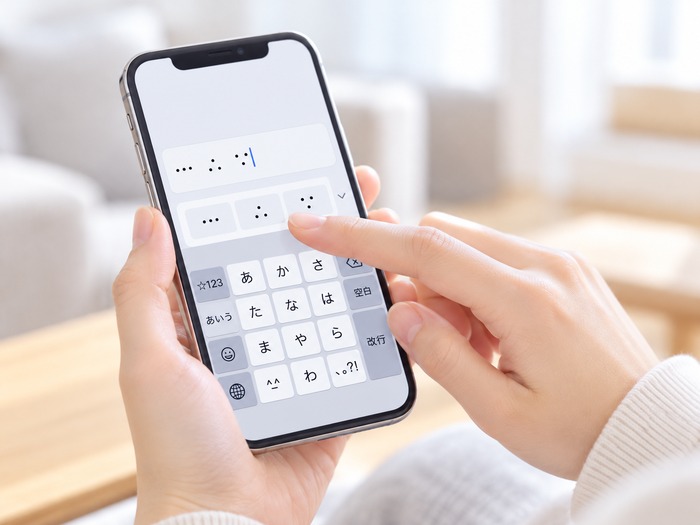
スマホでも日本語変換を利用すれば、点三つの記号を入力できます。
ただし、iPhoneとAndroidではキーボードの表示や変換候補が異なるため、それぞれの基本的な操作を紹介します。
iPhoneで点三つの記号を出す手順
iPhoneでは、日本語キーボードで記号の読み方を入力して変換する方法が便利です。
メモアプリなどを開き、次の手順で試してください。
- 日本語キーボードを表示する
- 「さんてん」と入力する
- 表示された変換候補を確認する
- 「…」があれば選択して確定する
「∴」を入力したい場合は「ゆえに」、「∵」を入力したい場合は「なぜならば」で試してみましょう。
変換候補に表示されない場合は、記号一覧を確認するか、コピーして貼り付ける方法が確実です。
また、よく使う記号なら、iPhoneのユーザ辞書に登録する方法もあります。
ユーザ辞書の設定は「設定」から「一般」「キーボード」「ユーザ辞書」の順に開いて行えます。
例えば「単語」に「︙」、「よみ」に「たててん」を登録すれば、次回から指定した読みで入力しやすくなります。
Androidで点三つの記号を出す手順
Androidでも、日本語変換や記号キーボードを利用できます。
ただし、Androidは機種によって搭載されているキーボードアプリが異なります。
GoogleのGboardを使っている場合と、メーカー独自のキーボードを使っている場合では、ボタンの位置や変換候補が違うことがあります。
まずはメモアプリなどを開き、日本語キーボードで「さんてん」と入力してみてください。
希望する記号が表示されない場合は、キーボードの数字・記号切り替えボタンから記号一覧を確認します。
「∴」「∵」のような特殊な記号は一覧にないこともあるため、その場合はコピーして貼り付けると簡単です。
普段から何度も使用するなら、利用中のキーボードアプリに単語登録や辞書登録の機能があるか確認してみましょう。
記号をコピーして貼り付ける手順
スマホで最も手軽なのは、使いたい記号をコピーする方法です。
記号の読み方を知らなくても利用できるため、入力候補に表示されないときにも役立ちます。
基本的な操作は次のとおりです。
- 使いたい記号を長押しする
- 必要な部分だけを選択する
- 表示されたメニューから「コピー」を選ぶ
- 入力したいアプリを開く
- 入力欄を長押しして「貼り付け」を選ぶ
例えば、LINEやメールの本文に「…」を使いたい場合も、この方法で入力できます。
長押ししても文字を選べない場合は、記号の前後にある文章を含めてコピーし、貼り付けたあとで不要な部分を削除する方法もあります。
アプリによっては、コピーや貼り付けの操作が制限されている場合もあるため、そのときは別の入力方法を試してください。
点三つの記号が変換できないときの対処法
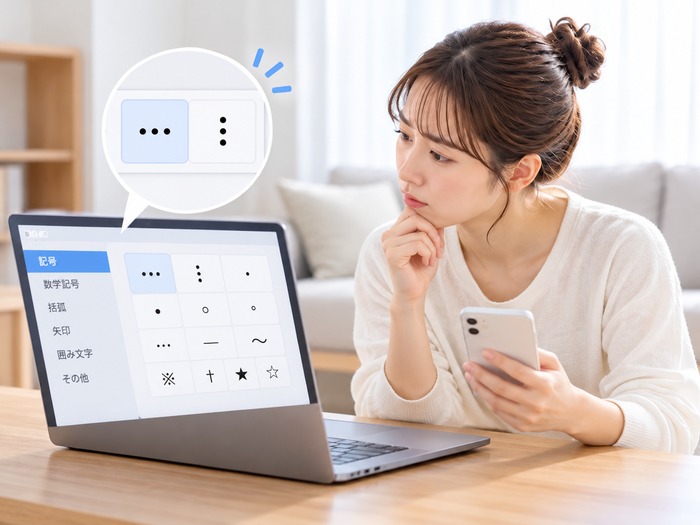
読み方を入力しても目的の記号が出てこない場合、キーボードの故障とは限りません。
日本語入力ソフトや辞書の種類によって、対応する変換候補が異なることがあるためです。
キーボードアプリの記号一覧を確認する
変換候補に記号が表示されない場合は、キーボードに用意されている記号一覧を開いてみましょう。
スマホでは「記号」や「?123」などのボタンから、通常の文字とは別の記号入力画面に切り替えられることがあります。
パソコンでも、日本語入力の候補一覧や記号パネルを利用できます。
ただし、一覧に登録されている記号はアプリごとに異なります。
特に「︙」「⋮」「⋱」などは見つからない場合もあるため、一覧を探しても見当たらなければ、コピーや文字コードを使う方法へ切り替えるとよいでしょう。
Unicode(ユニコード)から記号を見つける
Unicodeは、世界中の文字や記号を識別するための文字コードの規格です。
例えば、「…」には「U+2026」、「∴」には「U+2234」というコードが割り当てられています。
見た目が似ている文字でもコードが異なるため、目的の記号を正確に探す手がかりになります。
特に「︙」と「⋮」のように、見た目だけでは区別しにくい記号を探す場合に便利です。
インターネットで「U+FE19 記号」などと検索すると、該当する文字の情報を調べられます。
ただし、Unicodeのコードを入力しただけで自動的に文字へ変換されるとは限りません。
実際の入力方法は、Wordなどの対応アプリや文字コード入力機能によって異なります。
頻繁に使う記号はユーザー辞書へ登録する
同じ記号を何度も使用する場合は、ユーザー辞書への登録がおすすめです。
例えば、「︙」を「たててん」、「∴」を「ゆえにきごう」として登録しておけば、次回から自分で決めた読み方で入力しやすくなります。
登録する際は、ほかの普通の言葉と重ならない読み方にすると便利です。
例えば「てん」だけでは、点や天など別の文字も候補に出るため、「さんてんきごう」のような読み方にすると区別しやすくなります。
ユーザー辞書の登録画面では、一般的に次の二つを設定します。
- 単語:実際に入力したい記号
- よみ:記号を呼び出すための文字
WindowsやMac、スマホでは辞書登録の画面が異なりますが、基本的な考え方は共通しています。
一度登録しておけば、記号の読み方や文字コードを毎回調べる手間を減らせます。
「…」「・・・」「‥」「⋯」は何が違う?点の並び方を比較
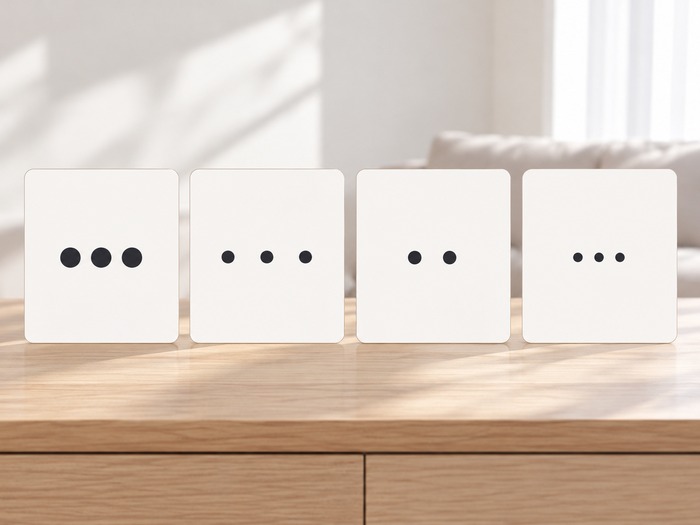
点が横に並んだ記号には、見た目がよく似たものがいくつもあります。
普段の文章では同じように見えることもありますが、文字の種類や用途が異なるため、違いを確認しておきましょう。
「…」と「・・・」は一つの記号か中黒の組み合わせかが違う
「…」と「・・・」は、どちらも点が三つ並んでいるように見えます。
しかし、「…」は三点リーダーという一つの文字であり、「・・・」は中黒「・」を三つ並べたものです。
例えば、文章の途中で沈黙や余韻を表現したいときには、一般的に三点リーダー「…」が使われます。
中黒を三つ並べた「・・・」でも似た雰囲気は出せますが、文字の間隔や高さが異なる場合があります。
フォントによっては、両者の見た目がかなり違って表示されることもあります。
ブログ記事で表記を統一したいなら、「…」を使うのか「・・・」を使うのか、あらかじめ決めておくとよいでしょう。
「‥」は点が二つ並ぶ二点リーダー
「‥」は、点が二つ並んだ二点リーダーです。
三点リーダー「…」と同じように、文章の省略や余韻に関係する表現で見かけることがあります。
ただし、点の数が異なるため、同じ文字ではありません。
「‥」のUnicodeは「U+2025」で、「…」の「U+2026」とも区別されています。
文章を書くときは、見た目の印象だけで使い分けるのではなく、掲載先の表記ルールに合わせると統一感が出ます。
「⋯」「⋮」「⋱」は数式などで使う点の記号
「⋯」「⋮」「⋱」は、数学の資料や行列などで使われることがある記号です。
それぞれ点の並ぶ方向が異なり、数式の一部が続いていることや、省略されていることを表すために使われます。
例えば、横方向に数が続く場合には「⋯」、縦方向に要素が続く場合には「⋮」、斜め方向に要素が続く場合には「⋱」が利用されます。
| 記号 | 点の並び方 | 主な用途 |
|---|---|---|
| … | 横に三つ | 一般文章の省略や余韻 |
| ⋯ | 中央の高さで横並び | 数式の横方向の省略 |
| ⋮ | 縦に三つ | 数式の縦方向の省略 |
| ⋱ | 斜めに三つ | 行列などの斜め方向の省略 |
日常的なメールやブログ記事で言葉の余韻を表したいだけなら、基本的には「…」を選べば十分です。
数学的な意味を持つ資料を作る場合は、必要な方向に合った記号を使用してください。
三点リーダー「…」の正しい使い方と書き方のポイント

三点リーダーは、単に点を三つ並べるための記号ではありません。
文章の流れや気持ちの表現に関わるため、使い方を知っておくと自然な文章を書きやすくなります。
言葉の省略や文章の余韻を表現するときに使う
三点リーダーは、文章の一部を省略したり、言葉を言い切らずに余韻を残したりするときに使います。
例えば、次のような文章です。
「昨日の話、少し気になっていて…」
このように書くと、続きを話そうとしている気持ちや、はっきり言い切れない様子を表現できます。
また、資料や説明文では、一部の語句を省略していることを示す目的で使われる場合もあります。
ただし、三点リーダーを多く入れすぎると、文章の区切りがわかりにくくなることがあります。
特に情報を正確に伝えたい説明文では、必要な場所だけに使うことが大切です。
本や雑誌では「……」と二つ重ねて表記することもある
小説や出版物では、三点リーダーを二つ続けた「……」という表記を見かけることがあります。
これは、文章の組版や出版社ごとの表記ルールによって採用されることがある書き方です。
例えば、「どうしてそんなことを……」のように使用します。
ただし、すべての文章で必ず二つ続けなければならないという決まりがあるわけではありません。
ブログや個人的な文章では「…」一つで表現されることも多く、媒体によって扱いが異なります。
仕事で原稿を書く場合や、指定の表記ルールがある場合は、そのルールを優先しましょう。
ブログや会話文では読みやすい表記を選ぶ
ブログやSNSでは、文章の雰囲気をやわらかくするために三点リーダーが使われることがあります。
例えば、「ちょっと迷っています…」と書けば、断定を避けた印象になります。
ただし、説明文の中で何度も使用すると、結論が曖昧に感じられることもあります。
特に手順や注意事項を書く場合は、三点リーダーに頼らず、文章として明確に伝えるほうが読みやすくなります。
また、「…」「・・・」「。。。」などの表記が混在すると、記事全体に統一感がなくなることがあります。
ブログでは三点リーダーの使い方を統一し、必要な場面だけに使うことが読みやすさにつながります。
縦三点リーダー「︙」はメニューボタンにも使われる
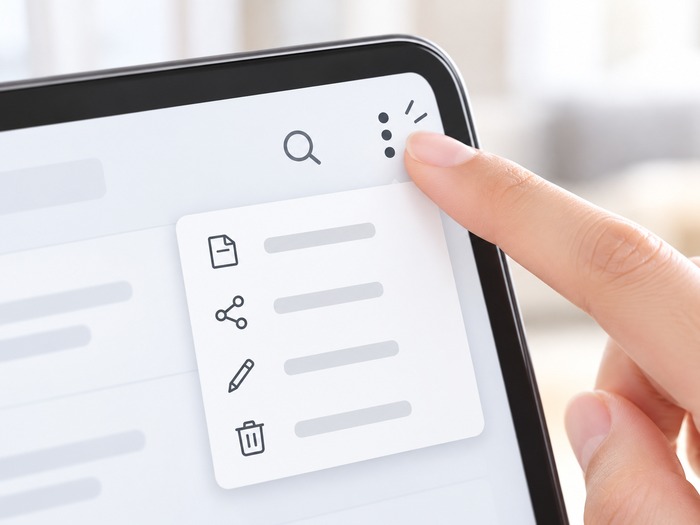
スマホやパソコンの画面で、縦に点が三つ並んだマークを見かけることがあります。
文章で使う記号とは役割が異なり、アプリやウェブサイトの操作に関係する場合が多いものです。
スマホアプリやウェブサイトでは追加操作を開く目印
縦に三つの点が並ぶアイコンは、アプリやウェブサイトで追加の操作メニューを開くボタンとして使われることがあります。
例えば、画面の右上にある三点のボタンをタップすると、設定や共有、編集、削除などの項目が表示される場合があります。
表示される内容はアプリによって異なりますが、画面上にすべての操作ボタンを並べず、必要な機能をまとめるために使われることが多いデザインです。
このようなボタンは「三点メニュー」や「その他のメニュー」などと呼ばれます。
操作方法がわからないときは、画面の右上や項目の横に縦三点のアイコンがないか確認してみてください。
文章で使う「…」とは役割が違う
文章中の「…」は、省略や余韻を表現するための記号です。
一方、アプリの三点メニューは、追加の操作項目を表示するためのボタンとして使われています。
見た目は点が三つ並んでいるという共通点がありますが、役割は異なります。
また、アプリ上の三点アイコンは、文字ではなく画像や図形として作られていることもあります。
そのため、文章へ「︙」を入力しても、アプリにあるメニューボタンと完全に同じ形になるとは限りません。
ブログ記事などで操作手順を説明する場合は、「画面右上の縦三点メニューをタップします」と書くと、読者にも伝わりやすくなります。
ただし、アプリの更新によってボタンの位置やデザインが変更される場合もあるため、実際の画面を確認して案内することが大切です。
まとめ|点三つの記号は形と読み方を覚えると入力しやすい
点三つの記号には、「…」「∴」「∵」「︙」など、形や意味の異なるものがあります。
最も手軽なのは日本語入力で読み方を変換する方法ですが、候補に表示されない場合は、コピーや文字コードを利用すると入力できます。
今回のポイントを整理すると、次のとおりです。
- 「…」は「さんてん」「さんてんりーだー」で変換を試す
- 「∴」は「ゆえに」、「∵」は「なぜならば」で変換する
- 「︙」はコピーして貼り付ける方法が手軽
- WindowsやMacでは記号一覧・文字ビューアも利用できる
- Wordでは文字コードと「Alt+X」で入力できる
- スマホで頻繁に使うならユーザー辞書への登録が便利
また、横向きの「…」と縦向きの「︙」、数学で使う「⋮」は、それぞれ異なる文字です。
見た目が似ているからといって同じものとして扱わず、文章や数式など、使う場面に合った記号を選びましょう。
今すぐ入力したいときはコピー、日常的に使うなら日本語変換やユーザー辞書を活用するのが便利です。
一度使い方を覚えておけば、メールやブログ、資料作成で必要になったときにも迷わず入力しやすくなります。
まずはよく使う記号から試して、自分が操作しやすい方法を見つけてみてくださいね。